前回 iPhone 4 のスリープボタンが壊れたというエントリを書きましたが、その修理にあたって注意したい点をいくつか残しておこうと思います。今回は余裕がなくて写真をほとんど撮っていないため順を追った説明はしませんが、手順については iFixit の記事が非常に参考になるので、ここを見ておけば間違いないです。
スリープボタンのクリック感が失われた、あるいは反応がなくなったという場合も、交換すべきは内部の "Power & Sensor Cable" (iFixit で使われているパーツ名) です。今回はついでにゴミなどが溜まって反応が悪くなりがちなホームボタン周りの清掃と、バッテリーの交換も同時に行いました。
まず用意する工具はなるべくいいものを使った方が無難です。国内に流通している iPhone 4 のほとんどに使われていると思われる、底面の星形ビスを回すためのドライバは、品質の悪いものだとまったくネジ山と合わないなんてケースもあるようなので注意が必要です。
次に、最近のアップル製品に多用されている接着剤や粘着テープの類についてです。バッテリーに関してはそれほどでもなかったのですが、前面のパネルはかなり強力に接着されていたため、ヘアドライヤーがほぼ必須だと言えます。じっくり熱してからでないと、パーツを破損させる恐れもあります。
内部のビスを固定する軸受けにも注意が必要です。中にはフレームに固定されていないもの (たぶんこれ) もあり、しっかりと場所を確認しておかないとあらぬ方向に転がって、ビスを留めることができなくなります。また同じく転がりがちなパーツとして、Wi-Fi アンテナの上部に留める銀色の金属リング、ロジックボード上部のラバー製クッションが挙げられます。クッションはともかく、Wi-Fi アンテナの金属リングなしで iPhone を使用した場合、Wi-Fi の感度が落ちます。
あとはしっかりビスの位置を確認する、ケーブルは間違いなく接続するなど、普通のことに気を配れば、極端に難易度の高い作業ではありません。ただバッテリー交換程度であれば問題ないのですが、前面パネルの取り外しまで作業するとかなりビスの種類と数が多いので、細かい作業にうんざりすることは請け合いです。
修理に出して知らない人に大事な iPhone を触られたくない、それに安く済ませたい、そんな人は自分で修理するのも一興かと思います。そうだ、あとパーツや工具を購入するショップは時間があるならしっかり吟味した方がいいかも。今回は慌てて買ったんでそんなに選ばなかったんですが、もっと安い所を見つけるとショックですから。
今回 iPhone 4 をバラした雑感としては、中身も美しいアップル製品はもう出てこないのかなあという印象でした。確かに綺麗に収まってはいるのですが、多用されたテープや接着剤、種類と数の多いビスなど、iPhone も一皮剥けばふつーの工業製品だなあと。昔のアップルは…いいやこの辺にしとこう。ではでは、iPhone 4 が無事治って安心の HKTLV が iPad 2 からお送りしましたー。今年はもうちょっとエントリを書けるといいな。
Showing posts with label apple / mac and digitally life. Show all posts
Showing posts with label apple / mac and digitally life. Show all posts
Sunday, January 08, 2012

余計な出費を強いられているんだ(iPhone のケースについて)
あんまりまとまらないけど、一応書いとこうかなと思ったので残しときます。大して使ってないのにオススメとか書いてるふざけたメディアもあるみたいなので、注意喚起の意味も含めて。
事の発端は、バード電子のポコヨン COLOR (POCO-4 COLOR) という iPhone 4/4S 用のケースを衝動買いしたことでした。まず色がいいなあと思い、あとこの季節はスマホ手袋を装着して iPhone を触ることが多いので、滑りにくい素材も素敵じゃないかと思って、比較的安価で購入できる3色セットを同社の直販サイトから購入しました。

ケース自体の出来にはまずまず満足して使っていました。「必ず液晶保護フィルムを使用しろ」との注意書きがあったため、仕方なく使用していた付属のアンチグレアフィルムの品質がイマイチな以外は。手袋を装着したままだと若干タッチの感度が悪くなりますが、素手ではまったく問題なく許容範囲内だと言えますし、画面を覆うエラストマー素材のシートで画面の鮮やかさが損なわれるものの、この手のケースであれば仕方のないことです。
予め断っておきますが、このエントリは特定の製品だけを貶めるために残しておくものではありません、他にも同じような問題のあるケースはあるでしょうし、今回の iPhone 故障の原因は他にもあるのかも知れません。
あんまり前置きが長くなっても仕方ないな。
端的に言うと、このポコヨンを使い続けて約10日、iPhone 4 のスリープボタンのクリック感が完全に失われました。このケースは iPhone のサイレントスイッチ以外のボタンを覆う設計となっており、ボタン部にエンボスなどの加工も施されていません。結果、ボタンを常時圧迫することで、内部のセンサーケーブルに負担をかけてしまったものと想像できます。その後ケースの使用をやめたものの、症状は徐々に悪化し、さらに1週間ほどでスリープボタンは完全に指で押すことができない状態になりました。
検索してみたところ、「スリープボタンの陥没」と呼称されていることが多い症状のようです。そのままの状態で iPhone を使い続けるのは大きなストレスになるため、交換用のケーブルと工具を購入して分解修理を試みたところ無事成功しましたが、もう二度とこんなのは懲り懲りだよという感じの年末年始でした。
最初は iPhone 4 のバラしをエントリにまとめようと思ったのですが、思ったより難易度が高く、とてもそんな余裕がなかったので、次のエントリで注意点だけ書こうかなと思います。ではでは、HKTLV でした。
事の発端は、バード電子のポコヨン COLOR (POCO-4 COLOR) という iPhone 4/4S 用のケースを衝動買いしたことでした。まず色がいいなあと思い、あとこの季節はスマホ手袋を装着して iPhone を触ることが多いので、滑りにくい素材も素敵じゃないかと思って、比較的安価で購入できる3色セットを同社の直販サイトから購入しました。
ケース自体の出来にはまずまず満足して使っていました。「必ず液晶保護フィルムを使用しろ」との注意書きがあったため、仕方なく使用していた付属のアンチグレアフィルムの品質がイマイチな以外は。手袋を装着したままだと若干タッチの感度が悪くなりますが、素手ではまったく問題なく許容範囲内だと言えますし、画面を覆うエラストマー素材のシートで画面の鮮やかさが損なわれるものの、この手のケースであれば仕方のないことです。
予め断っておきますが、このエントリは特定の製品だけを貶めるために残しておくものではありません、他にも同じような問題のあるケースはあるでしょうし、今回の iPhone 故障の原因は他にもあるのかも知れません。
あんまり前置きが長くなっても仕方ないな。
端的に言うと、このポコヨンを使い続けて約10日、iPhone 4 のスリープボタンのクリック感が完全に失われました。このケースは iPhone のサイレントスイッチ以外のボタンを覆う設計となっており、ボタン部にエンボスなどの加工も施されていません。結果、ボタンを常時圧迫することで、内部のセンサーケーブルに負担をかけてしまったものと想像できます。その後ケースの使用をやめたものの、症状は徐々に悪化し、さらに1週間ほどでスリープボタンは完全に指で押すことができない状態になりました。
検索してみたところ、「スリープボタンの陥没」と呼称されていることが多い症状のようです。そのままの状態で iPhone を使い続けるのは大きなストレスになるため、交換用のケーブルと工具を購入して分解修理を試みたところ無事成功しましたが、もう二度とこんなのは懲り懲りだよという感じの年末年始でした。
最初は iPhone 4 のバラしをエントリにまとめようと思ったのですが、思ったより難易度が高く、とてもそんな余裕がなかったので、次のエントリで注意点だけ書こうかなと思います。ではでは、HKTLV でした。
Friday, March 27, 2009
iPhone 3G, iPhoto '08 間で同期ができなくなったら
日本語で書いておくのが大事だと思うので、ダラダラと覚え書きです。なんか上手いことまとまらないので… ダラダラとした前置きはいらんという方は「☆☆☆」の部分だけ読んでね。すべてのケースにおいてこれが解決策になるとは限らないので、ご承知置きを。
なんだか iPhone と iPhoto '08 は相性が悪い気がします。以前も撮影した写真を同期できなくなったことがあり、その際は確かバックアップを利用せずに iPhone をまっさらに復元したか、 iPhoto のライブラリを作り直したら改善されたんですが、流石に労力がかかってめんどいので、二の足を踏んでました。
良い解決策はないかと、ぐぐる先生に日本語でお伺いをたててみてもろくな情報が出てこないんですよね。 iPhone を接続する度に iPhoto が起動するのがうざいとか、上手く写真が同期できないんだけどどうすりゃいいのとか、そんな箸にも棒にもかからんような情報ばかり。そこで英語で検索したら一発でした。そんな訳で、日本語で簡単にまとめを。
このトラブルは原因がイマイチわからなくて再現性がないし、症状も様々なものがあるようです。今回参考にした TUAW では、 iPhoto の「すべてを読み込む…」ボタンがグレイアウトして、撮影した写真のサムネイルプレビューが出てこない症状のようです。私の場合はちょっと違って、「すべてを読み込む…」ボタンは押せるんだけど、その後「読みこめません」といった旨のエラーメッセージが出るという症状でした。サムネイルプレビューは TUAW と同様に出ない状態です。
☆☆☆
解決する方法はいたってシンプル。 iPhone を接続したまま、 Image Capture.app (イメージキャプチャ) を起動して、メニューバーの「装置」から「装置をブラウズ…」を選択してください。 iPhone の名前が見えていて、「接続」のチェックボックスにチェックが入った状態かと思いますので、一旦チェックを外してから再度チェックを入れるだけ。これで iPhoto と同期ができるようになると思います。
☆☆☆
個人的にひょっとしたらこれが原因かも、っていうのはあるんですよ。 iPhoto からデバイスの「取り出し」をせずに iPhone の接続を解除したり、 iPhotoを終了させているのが原因じゃないかと考えているんですが…
そんな感じで、週報をたったの2回で挫折したHKTLVがお送りしました。またね!
参考ページ:
TUAW Tip: Fixing syncing between iPhone and iPhoto '08
Friday, January 23, 2009
Intel MacでSeagate製ハードディスクのファームウェアを書き換える
明けてからというもの、なにがなんだかワケワカランほど忙殺されております。HKTLVですこんばんは。その割に財布が軽くてじっと手を見る… そんなことはさて置き本題です。
ご存知の方も多いと思いますが、Seagate製HDDのファームウェアに致命的なバグが存在することが明らかになりました。詳しい話は散々書きつくされているので省きますが、もしご存知ないSeagate製HDDユーザの方はぐぐってみてください。このエントリではIntel Macを使ったファームウェア書き換えの手順のみを、少し写真も交えつつ説明します。
あと定型ですが、作業は自己責任の元に行なってください。なお、iMac (Late 2006), ST3750330ASにて作業しています。
まずお使いのHDDが該当のモデルとファームウェアであることを確認します。System Profiler.app (システムプロファイラ)の「ハードウェア→シリアルATA」から確認できます。「機種」の項目がモデル名、「リビジョン」の項目がファームウェアのバージョンです。
該当モデルの場合はSeagateのサイトからファームウェアアップデート用のISOディスクイメージをダウンロードします。左メニューの「Knowledge Base」からリンクを辿れば、英語が読めなくてもそれほど苦労はしないでしょう。なお、ページ右上のプルダウンから言語を英語にしないと、ファームウェアアップデートのISOイメージへは辿り着けない(1/23現在)ので注意が必要です。
※Seagate以外のサイトからファイルにリンクが貼られていたり、ミラーをしているサイトもありますが、悪意が込められた別のファイルという可能性も考えられるので、Seagate社サイトのトップページ http://www.seagate.com/ からアクセスすることをお奨めします。
ISOイメージをダウンロードしたら、Disk Utility.app(ディスクユーティリティ)を使ってCDに焼きます。Disk Utility.appの左ペインにISOイメージをドロップした後、選択して上部の「ディスクを作成」ボタンを押すだけです。あとは指示に従っていけば焼き上がるのを待つだけ。
ISOイメージをDisk Utility.appにドロップして…
焼くだけ!
焼き上がったら、そのCD-Rから起動させます。システム環境設定の「起動ディスク」からCD-R上の「Foreign OS」を選択して再起動するもよし、もちろん起動時にoptionキーを押しっぱなしにして、起動ディスクを選択しても構いません。
Foreign OS を選ぶか…
option起動でCD-Rから起動させよう
CD-Rから起動させると、懐かしのOpen Firmwareを彷彿とさせるDOS画面で立ち上がります。少し放っておくとReadmeが表示されるので、適当に読んだらescapeキーかF10キーを押してReadmeから抜けましょう。
DOS画面でのReadme
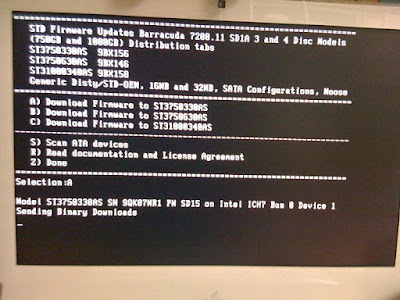
Readmeから抜けると下写真のような状態になります。利用しているモデルのアルファベットをタイプしましょう。アルファベットをタイプするだけでOKです。
この場合、ST3750330ASを使っているなら「B」をタイプです。なお、この画面は公開停止したバージョンのファームウェアアップデートなので、実際の表示とは異なります
タイプしたらしばらく待ちます
"Firmware has been updated." と表示されたら成功です
「Press any key to continue」とあるので適当にキーを押した後、電源長押しでシャットダウンさせましょう。ひょっとしたら電源長押し以外に良い方法があるのかもしれませんが、DOSなんてわからんので。
もう一度電源を押して起動させたところ、optionキーを押してるのにCD-Rから立ち上がったり、強制的にCD-Rを排出させたら今度はBoot Campパーティションから立ち上がったりと少し面倒でしたが、その後問題なくMacで起動できました。念のためSystem Profiler.appでファームウェアの書き換えに成功しているか、確認しておきましょう。
リビジョンが「SD1A」になっていれば成功です。お疲れさまでした!
以上、ちょと駆け足ぎみに手順のご紹介でした。ではでは仕事に戻ります。…戻ろうかな、もう寝ちゃおうかな。うーん。
ご存知の方も多いと思いますが、Seagate製HDDのファームウェアに致命的なバグが存在することが明らかになりました。詳しい話は散々書きつくされているので省きますが、もしご存知ないSeagate製HDDユーザの方はぐぐってみてください。このエントリではIntel Macを使ったファームウェア書き換えの手順のみを、少し写真も交えつつ説明します。
あと定型ですが、作業は自己責任の元に行なってください。なお、iMac (Late 2006), ST3750330ASにて作業しています。
まずお使いのHDDが該当のモデルとファームウェアであることを確認します。System Profiler.app (システムプロファイラ)の「ハードウェア→シリアルATA」から確認できます。「機種」の項目がモデル名、「リビジョン」の項目がファームウェアのバージョンです。
該当モデルの場合はSeagateのサイトからファームウェアアップデート用のISOディスクイメージをダウンロードします。左メニューの「Knowledge Base」からリンクを辿れば、英語が読めなくてもそれほど苦労はしないでしょう。なお、ページ右上のプルダウンから言語を英語にしないと、ファームウェアアップデートのISOイメージへは辿り着けない(1/23現在)ので注意が必要です。
※Seagate以外のサイトからファイルにリンクが貼られていたり、ミラーをしているサイトもありますが、悪意が込められた別のファイルという可能性も考えられるので、Seagate社サイトのトップページ http://www.seagate.com/ からアクセスすることをお奨めします。
ISOイメージをダウンロードしたら、Disk Utility.app(ディスクユーティリティ)を使ってCDに焼きます。Disk Utility.appの左ペインにISOイメージをドロップした後、選択して上部の「ディスクを作成」ボタンを押すだけです。あとは指示に従っていけば焼き上がるのを待つだけ。
 |
| From Seagate HDD Firmware Update |
 |
| From Seagate HDD Firmware Update |
焼き上がったら、そのCD-Rから起動させます。システム環境設定の「起動ディスク」からCD-R上の「Foreign OS」を選択して再起動するもよし、もちろん起動時にoptionキーを押しっぱなしにして、起動ディスクを選択しても構いません。
 |
| From Seagate HDD Firmware Update |
 |
| From Seagate HDD Firmware Update |
CD-Rから起動させると、懐かしのOpen Firmwareを彷彿とさせるDOS画面で立ち上がります。少し放っておくとReadmeが表示されるので、適当に読んだらescapeキーかF10キーを押してReadmeから抜けましょう。
 |
| From Seagate HDD Firmware Update |
Readmeから抜けると下写真のような状態になります。利用しているモデルのアルファベットをタイプしましょう。アルファベットをタイプするだけでOKです。
 |
| From Seagate HDD Firmware Update |
 |
| From Seagate HDD Firmware Update |
 |
| From Seagate HDD Firmware Update |
「Press any key to continue」とあるので適当にキーを押した後、電源長押しでシャットダウンさせましょう。ひょっとしたら電源長押し以外に良い方法があるのかもしれませんが、DOSなんてわからんので。
もう一度電源を押して起動させたところ、optionキーを押してるのにCD-Rから立ち上がったり、強制的にCD-Rを排出させたら今度はBoot Campパーティションから立ち上がったりと少し面倒でしたが、その後問題なくMacで起動できました。念のためSystem Profiler.appでファームウェアの書き換えに成功しているか、確認しておきましょう。
 |
| From Seagate HDD Firmware Update |
以上、ちょと駆け足ぎみに手順のご紹介でした。ではでは仕事に戻ります。…戻ろうかな、もう寝ちゃおうかな。うーん。
Wednesday, July 16, 2008
【今日のメモ】080716
なんだかんだで結局買えました、iPhone! 発売翌日の午前中に予約したショップから電話がありまして。カードの申し込みを強制したり、Wホワイトへの加入を強制したりする悪質なショップもあるようですが、特にそんなこともなく、感じのイイおにいちゃん店員が受け付けてくれましたよ。
もちろん基本オプションパックやWホワイトは薦められたけど、丁重にお断わりしたら素直に引きさがってくれたし。あと、今新規で契約された方には、iPhone以外の機種ならどれでも0円で契約できます、みたいなよくわからん話もしてました。よくわからん上に胡散くさすぎるので当然断わりましたけど。
土曜の午後と日曜はとりあえずひと通り触ってみたり、アドレス帳を取捨選択して手作業で移行したりとか。Address Book.appと同期できるのでらくちんですね。なんか過去のめんどくさい人間関係とか清算したかったんで、MNPは使わずにまったくの新規で契約したんですけど、アドレス帳の登録件数が劇的に減りましたよ。
おトモダチやおシリアイの方々は、追々番号とメールアドレスの連絡をしますので、ちょっと待っててくらさいな。
んで、昨日は仕事帰りに銀座行ってIncaseのケース買って、Dockも買おうと思ったら売り切れてて。その足で渋谷行ってDock買えて。えーと、眠くて抑揚のある文章が書けないので寝ます。何書こうとしてたんだっけな…
求職活動絶賛停滞中のHKTLVがお送りしましたー、それじゃ。

Wednesday, June 11, 2008
あとひと月で、iPhoneだ
del.icio.usでは「ソフトバンクへの嫌悪感が云々」みたいなコメントを書きましたが… 予約してきちゃいました、iPhone 3G!!

仕事帰りのソフトバンクショップで予約しました。ホワイトはもう6人が予約してるそうなんで、確実に手に入らないかもしれないんですけどね。楽しみだー。
ユーウツな雰囲気のエントリがいつまでも上にあるのはなんなので、こんなエントリでお茶を濁しました。ではでは、HKTLVがお送りしましたー!

仕事帰りのソフトバンクショップで予約しました。ホワイトはもう6人が予約してるそうなんで、確実に手に入らないかもしれないんですけどね。楽しみだー。
ユーウツな雰囲気のエントリがいつまでも上にあるのはなんなので、こんなエントリでお茶を濁しました。ではでは、HKTLVがお送りしましたー!
Wednesday, May 14, 2008
買い取りは対面がイイよね (iPod を売った時のおはなし)
今日はひさしぶりにダラッと書いてみようかなー。
火曜なのに帰りのデンシャでしんどくて、寝過ごしてしまった HKTLV ですこんばんは。ここ数日寒いですがいかがお過しでしょうか。
ちょっと前に iPod classic を買ったんで、古い iPod は全部売っちゃう。みたいなことを書いたじゃないですか。オンラインの Apple Store でやってるキャンペーンで、ソフマップの買い取りの査定金額から15%アップの値段で売れるよ、みたいなのを利用したんですよ。なんか眠いから文章変ですけど。
それが酷くってね、そのことを少し。
3G と 4G のものに関しては、まあそれなりの査定額が出たんですが、 iPod mini の 1G が酷くて。300円とかその程度で。「FireWire で認識しないから」とか査定のメールに書いてあるんですよ。ついこないだまで FireWire で使ってたのに。もうなんかソフマップの人間と交渉するのも時間の無駄だと思って、そのまま iPod mini だけ返してもらったんですけどね、ちゃんと認識するでやんの、FireWire で。
まあまとめて売ったもんだから買い叩いたんだと思いますけど、それにしてもあからさま過ぎますよね。アキハバラに居たころもソフマップに関してはポジティブな話を聞かなかったですけど、なんかね、納得いかないっすよね。
まあ(「まあ」が今回多いな) mini に関しては発売日、銀座に並んで買った思い入れのあるものだったんでイイかなと思うことにしましたけどね。ほら、売られるのが嫌で、iPod mini が機嫌損ねちゃって認識しなかった、的な。そんな。
えーと、まとめると、やっぱこういう買い取りとかは対面でやってもらうのが一番だなって感じです。あと、ソフマップは避ける。
なんだかこういう風に特定の企業に関してネガティブなことを書くのも嫌だったんですけど、書いちゃいました。ではではここらで失礼いたしまーす。またね!
Monday, May 05, 2008
iMac (Late 2006) 20" ハードディスク換装 ベンチマーク
そういえばネタになるかなと思って、換装前と換装後に Xbench で HDD のベンチマークを取っておいてたんでした。ベンチって趣味じゃないんですが、一応載っけときます。
シーケンシャルで1.5倍以上、ランダムでも1.3倍ほど高速になってますね。ちなみに換装後のベンチは、 Time Machine のデータを復元した後に取ってます。
iMac (Late 2006) 20" のハードディスク換装とか
iMac (Late 2006) 20" ハードディスク換装 まとめ
と、深夜の微妙なテンションで3本続けちゃいましたが、ここらで iMac の HDD 換装ネタはおしまいにします。ではでは、最近仕事がいろんな意味で背水の陣みたいなことになっているHKTLVがお送りしました。じゃね!
●換装前
System Info
Xbench Version: 1.3
System Version: 10.5.2 (9C7010)
Physical RAM: 3072 MB
Model: iMac5,1
Drive Type: ST3250824AS Q
Disk Test 47.55
Sequential 85.71
Uncached Write 88.57 54.38 MB/sec [4K blocks]
Uncached Write 89.35 50.56 MB/sec [256K blocks]
Uncached Read 68.74 20.12 MB/sec [4K blocks]
Uncached Read 103.73 52.13 MB/sec [256K blocks]
Random 32.91
Uncached Write 10.99 1.16 MB/sec [4K blocks]
Uncached Write 87.70 28.08 MB/sec [256K blocks]
Uncached Read 90.89 0.64 MB/sec [4K blocks]
Uncached Read 122.71 22.77 MB/sec [256K blocks]
●換装後
System Info
Xbench Version: 1.3
System Version: 10.5.2 (9C7010)
Physical RAM: 3072 MB
Model: iMac5,1
Drive Type: ST3750330AS
Disk Test 65.33
Sequential 133.42
Uncached Write 163.39 100.32 MB/sec [4K blocks]
Uncached Write 170.38 96.40 MB/sec [256K blocks]
Uncached Read 77.50 22.68 MB/sec [4K blocks]
Uncached Read 196.56 98.79 MB/sec [256K blocks]
Random 43.25
Uncached Write 13.67 1.45 MB/sec [4K blocks]
Uncached Write 263.12 84.23 MB/sec [256K blocks]
Uncached Read 105.80 0.75 MB/sec [4K blocks]
Uncached Read 165.03 30.62 MB/sec [256K blocks]
関連りんく:
Xbench: Comprehensive Macintosh Benchmarking
iMac (Late 2006) 20" ハードディスク換装 まとめ
前回のエントリに続いて、まとめ的なエントリです。必要な工具やポイント、あとは参考にしたサイトなどを列挙しておきます。
Picasa のアルバムには簡単にキャプションを付けておきました。
必須の工具:
・トルクスドライバ T6、T8

T6 はビデオケーブルを外す際に、 T8 はその他すべてのトルクスネジに使います。写真下のようなタイプのものだと、液晶を固定しているネジに届きません。上のタイプでも液晶と筐体の隙間にこじ入れるような感じになります。
・プラスドライバ 1番
恐らく2番でも大丈夫です。
あると便利な工具:
・ラジオペンチ
固く刺さったケーブルのコネクタを掴んで抜く際に便利です。力を入れすぎないように注意して。
・精密マイナスドライバ
こちらもケーブルを抜く際に使えます、コネクタのでっぱりに引っかけて使おう。
ポイント的なもの:
・落ち着いてゆっくり確実な作業、詰まったら休憩を
・爪は少し伸びてる方がイイ、コネクタを外す際なんかに便利だったりする
・ケーブルの扱いは腫れものを触るつもりで、気を抜くと断線する
・ケーブルを刺し直すときはある程度力を入れて、しっかり刺す
参考にしたサイト、ムック:
“素人お断り”の難しさ! 写真でわかるiMacのHDD交換方法 / 24インチiMac-2.16GHz(2006年9月発表):
ascii24 内のページ。Late 2006 24" のため、ネジの本数やディスクの位置など違う部分もあるが、おおむね参考になった
MYCOM BOOKS - はぐれMac Fan改造派3:
毎日コミュニケーションズのムック。Early 2006 をベースにした記事なのか、正直ほとんど役に立たず。ちょっとした参考にはなるかな
Picasa のアルバムには簡単にキャプションを付けておきました。
 |
| iMac (Late 2006) 20" HDD Replacemen |
必須の工具:
・トルクスドライバ T6、T8

T6 はビデオケーブルを外す際に、 T8 はその他すべてのトルクスネジに使います。写真下のようなタイプのものだと、液晶を固定しているネジに届きません。上のタイプでも液晶と筐体の隙間にこじ入れるような感じになります。
・プラスドライバ 1番
恐らく2番でも大丈夫です。
あると便利な工具:
・ラジオペンチ
固く刺さったケーブルのコネクタを掴んで抜く際に便利です。力を入れすぎないように注意して。
・精密マイナスドライバ
こちらもケーブルを抜く際に使えます、コネクタのでっぱりに引っかけて使おう。
ポイント的なもの:
・落ち着いてゆっくり確実な作業、詰まったら休憩を
・爪は少し伸びてる方がイイ、コネクタを外す際なんかに便利だったりする
・ケーブルの扱いは腫れものを触るつもりで、気を抜くと断線する
・ケーブルを刺し直すときはある程度力を入れて、しっかり刺す
参考にしたサイト、ムック:
“素人お断り”の難しさ! 写真でわかるiMacのHDD交換方法 / 24インチiMac-2.16GHz(2006年9月発表):
ascii24 内のページ。Late 2006 24" のため、ネジの本数やディスクの位置など違う部分もあるが、おおむね参考になった
MYCOM BOOKS - はぐれMac Fan改造派3:
毎日コミュニケーションズのムック。Early 2006 をベースにした記事なのか、正直ほとんど役に立たず。ちょっとした参考にはなるかな
iMac (Late 2006) 20" のハードディスク換装とか
今日はゴールデンウィークひきこもり特別企画、 iMac (Late 2006) 20" のハードディスク換装についてです。写真多めでそこそこ参考になるものを目指しますが、生暖かい目で読むくらいが丁度イイと思います。後で必要な工具とか、参考にした資料、ポイントなんかをまとめたものを別エントリか、 Picasa 辺りに上げるつもりなので、そちらを見たほうがイイかも。

まず用意した HDD は Seagate の ST3750330AS (7200rpm/750GB/32MB キャッシュ)です。元から入っていたのが Seagate 製の ST3250824AS だったこともあり、これを選びました。まだ 1TB は高いしね。

まずは散らかった部屋の掃除からです。どうにかして畳1畳ほどのスペースは確保したいところです。大事な iMac を寝かせたりする必要があるので、作業スペースにはクッションになるものを。参考にするサイトなどを見られるように別の Mac があると便利です。


メモリスロットのフタを外した後に、底面にある4本のネジを外します。ここはトルクスドライバの T8 サイズを使ってください。1本だけ長さの違うものが使われているので気をつけて。

外したネジは、こんな感じでまとめておくと組み上げる際にわかりやすくてイイかも。 iMac に関してはそれほど多くないので大丈夫かとは思いますが。ちなみに iBook G4 の時はこれをやっても1本ネジが余りました…

静かに iMac を寝かして、本体下部の方からフロントカバーを外していきます。ゆっくりとかつ大胆にいきましょう。ベリベリと嫌な音がしますが、貼りついたテープが剥がれる音なので慌てずに。


本体上部の方は金属製の金具でガッチリ固定されています。無理に外そうとせずに、いったん本体を立ててから写真の位置にカードを差しこみます。テレカなんかのペラペラなものだとダメです、ある程度の硬さのあるものを使いましょう。私はもういらない Suica を使いました。カードをグッと奥まで差し込んだら、フロントカバーを上に持ち上げる感じで固定されている部分を外します。
正直、イチバン大変だったのがこの作業かもしれません。全然外れずにイライラしてきたら、タバコを吸ったりするのも手です。ちょっとならビールもイイかも。時間をかけてじっくりトライしてください。なんならここで諦めるのも悪くない選択です、この時点ならまだ引き返せます。


ようやくフロントカバーが外れました。カバーを外す際は、上部で繋がっている内蔵 iSight のケーブルに注意してください。うっかり断線させないように。


iSight のケーブルを外します。2箇所とも外すのを忘れないで。


ディスプレイ下部の黒いシールドをベリベリと剥がします。どうせ閉めちゃったら見えないんだから、ホドホドにテキトーに剥がすのがイイと思います。

と、ここでビデオのケーブルが T6 のトルクスネジで固定されていることが発覚!! T8 以上のサイズしか持っていなかったので、あわやここで作業中止かと思われましたが、iBook で Google Maps から近所のホームセンターを検索! こんな辺鄙な場所にホームセンターがあるなんて知りませんでした。こんな不測の事態にも、動かせる Mac があると便利ですね。

いってきまーす。留守番よろしくー。

工具は高かったですが、イイ気分転換になりました。さて先程のメモリスロット右側にあるビデオケーブルを外します。次に液晶の四隅辺りにあるネジを外します、これもトルクスの T8 ですが、奥まった位置にあるので細めのドライバを使いましょう。内部にネジを落とさないように、マグネット処理されたものを使うと便利だと思います。内部にネジを落とすと本当にイライラします。何度もイライラしました。


これでディスプレイが持ち上がりますが、慌てて外しにかからないように。慌てるなんとかは貰いが少ないと昔から言います。底面の方から少し持ち上げるとケーブルが2本繋がっています。これを外してもう少し持ち上げるとまた2本、割と長さに余裕のあるケーブルなので、うっかり断線させる危険性は低いとは思いますが、ともあれ慎重に越したことはありません。

これでディスプレイが外れました。 HDD とご対面です。好事家はロジックボードを小一時間眺めてハァハァするのも一興かと。それはさておき、使用中に吸い込んだホコリを飛ばしておきましょう。こんな機会でもないと内部の掃除なんてできませんからね。

指を指した辺りに温度センサーがあります。位置をしっかり覚えておきましょう、 HDD 左側面の大体中ほどです。

指を指した2箇所のネジを外します。これもトルクスの T8 です。この2本だけで HDD が外れてくれます。iBook G4の時、ロジックが見えた後の悪夢のような作業と比べると簡単すぎて感動します。 HDD 右側面に付いたマウンタ (これも T8 トルクス) とSATAの信号・電源ケーブル、あとは前述の温度センサーを外して、新しい HDD に同じ様に付けます。
あとは逆の手順で本体を元に戻すだけ! 外したケーブルなどはしっかり根元まで刺しましょう。全部終った後に、またバラすことになるとガッカリします。本当です。

実容量は 700GiB 無い! そりゃ訴訟も起きるよなー。そろそろショップ辺りが約 700GiB とかいって売るべきなんじゃないのかな、なんて思ったり。小売りはそのへん小回りきくんだし。わかんない人が見たらインチキだ! って思っても仕方ないかも。


それにしても Time Machine はサイコーです。ディスクをフォーマットして復元するだけで、今までとまったく同じ環境が使えるんですから。あ、でもフォーマットしただけのまっさらなボリュームには復元できなかったっけ。一度 OS をクリーンインストールして起動ボリュームとして認識させないと、復元先のボリュームに指定できないみたいです。ともあれ簡単、 Tiger までだとこうはいかなかった。

ひととおり終わったら、 Apple Hardware Test を忘れずに。祈りながら結果を待ちましょう。無事にテストをクリアすれば作業終了です。お疲れさまでしたー。
追記:まとめエントリはこちらへどうぞ
校正したりされたり (Proofread Or Die!!): iMac (Late 2006) 20" ハードディスク換装 まとめ
Thursday, March 13, 2008
Firefoxもいいじゃん
まだ文字が多いなー。今日はもう眠いので思いついたこととか。
カイシャのWindowsではメインで使ってるFirefoxですが、家ではめっきりSafariしか使ってない。だけどFirefox 3がえらい良さげなので、試しに家のMacに入れてみたよ。

こ、これはイイかもしんない。MacでFirefoxをメインに使ってなかった唯一といっていい理由が、文字の描画がSafariに比べると汚いという点でした。だけどFirefox 3ではそれがない。フォント、超きれい。細かい部分はまだベータだなーって感じですが、これならSafariから乗り換えてもイイかなぁと思わせる出来です。正直、SafariStandがなかったら即Firefoxに乗り換えてたかも。それほどSafariStandは重宝するSIMBLプラグインなのです。
もうちょっと。
そのSafariStand、開発者のhetima氏がブログで次バージョンの予告を、動画付きでやっててですね。すげーアイキャンディな新機能、Tabposéが発表されてました。これがLeopardのみの機能なんですが、そろそろLeopardに移行しようと思ってたんで、移行する楽しみがいっこ増えたなーって感じでございます。
Tigerで動くバージョンはディスコンってソフトも徐々に出てきたし、UnsanityのApplication EnhancerもLeopard対応のベータが出たし、Tigerは噂の10.4.12を入れたらもう見切りをつけちゃおうかなーなんて思ってるのでした。
ではでは、HKTLVがお送りしました。またね!
関連リンク:
Firefox web browser:Firefox各国語版のベータはこちらから
SafariStand - hetima.com
ニコニコ動画で次回予告 - d.hetima:hetima氏のはてなダイアリー、新バージョン予告のエントリ
[unsanity] Application Enhancer:WindowShade Xがないと生きていけません
Wednesday, March 12, 2008
素敵ランチャーはどこだ
もっと、もっと軽くしなきゃ。目標としては「そんなんTwitterでつぶやいてろよ!!」みたいなそんな軽みを目指したいです。某ブログの女王的な。HKTLVです。
そこで本日は、Mac OS Xで使うランチャーのことを少し。だらーっと。
Mac OS XのランチャーといえばDockですが、利用頻度の低いアプリケーションまでDockに登録してしまうと、あっという間にDockがアイコンだらけになって使い辛いことになってしまいます。使い辛いのみならず、見た目もみっともない感じに。
だもんで、iBook G4をメインに使ってた時はLunchMenuという、メニューバーに常駐するランチャーを使っていました。画面を占有しないメニューバーに置いておける、カテゴリごとにアプリを分類できる、使ってた訳はほとんどその2点に尽きます。余計な使わない機能は一切なし、そんな割り切った仕様が好きだったランチャーです。
アプリはもちろん、たまに使うシェルスクリプトやアップルスクリプト、書類なんかも登録できて非常に便利なアプリでした。
だけどIntel iMacにしてからこのLunchMenuに代わるランチャーがない。もちろんLunchMenuはRosettaで動くんだけど、せっかくのIntel Macなんだしインテルバイナリのものが使いたいってのが人情です。
似たような、メニューバーに置いて使うタイプのランチャーを見つけてしばらく使ってたんですが、これがバージョンが上がる度にめんどくさい機能が追加されるし、なによりどっからどう見てもメモリがリークしてるので、とうとう先ほどアンインストールしました。
自分のブログで人様のソフトに文句付けるのもなんなのでソフト名は控えますが、使用実メモリが500MBオーバーってなんだよ! カーネルよりメモリ喰ってるっつーの!!
あー、なんかネガティヴなこと書いちゃったー。寝ます。ではでは、またね!
関連りんく:
LunchMenu:PPC Macなら激オススメ、Tigerでもバッチリ動きます。Leopardでも多分動くんじゃないかな
Tuesday, January 01, 2008
賀正! MacとVMware Fusion上のWindowsでプリンタを共有する
2008年です。明けましておめでとうございます。HKTLVです。
30日は、小難しいことを書こうとしたけどボツにしてふて寝。大晦日は仕事の納会からくすねてきた缶ビールやら缶チューハイを浴びつつ、グダグタになりながら半日かけてペーパークラフトを作ってました。人気者のボーカロイドの方の。

これもまあ、ヒマの成せる業でございます。それにしてもこういうペーパークラフトって初めて作ったけど、結構楽しいっすね。
というわけで今日は初音ミクのことは、書きません。30日に書こうとしたネタなので… なんつうか難しいっすよね、でかいネタを無責任に書くっていうのは。
えっと、今日は覚え書き。ペーパークラフトの展開図を仮想マシン上のWindows 2000から出力しようとしたんですが、それがなかなかうまくいかなかったのでその道程を書いとこうかなと。詳しい手順は後述のリンク先にまかせます。
はじめに、環境は下記の通りです。違う環境だと同様にはいかないかもしれません。
ハード:iMac (Late 2006) 20"
ホストOS:Mac OS X 10.4.11
仮想化環境:VMware Fusion 1.1
ゲストOS:Windows 2000 SP4
プリンタ:Canon MP960
VMware Fusionはちゃんとプリンタを認識しているので、Windows用のドライバを入れたらすぐ印刷できる… そんな風に考えていたのですが、何故かうまくいきません。キューがプリンタまで行っていないようで、勝手にキャンセルされてしまいます。Fusionのヘルプを参考にして、Bonjour for Windowsをインストールしてみても、プリンタは認識するのですがやはりキューがうまく通らない。
ぐぐってみるとこんなページを発見。ここの手順に従い「プリンタ共有」をオンにして、printers.confを編集した後、最後にCUPSデーモンを再起動させます。コマンドラインなんてヨクワカンネーヨ!! という方は…

プリンタのURIはシステムプロファイラ.app (System Profiler.app)の「ハードウェア」→「プリンタ」のURIの項目を見ればわかる

printers.confの編集はFinderメニューバー、「フォルダへ移動」で /etc/cups/ と打ち込んで移動するか、不可視ディレクトリやファイルをカンタンに扱えるファイルブラウザを使う (画像はCoela)

printers.confのアクセス権を一時的に変更、読み書きできるようにしてから DeviceURIをお好きなエディタで編集する。終わったらアクセス権を必ず元に戻すこと。このへんの手順はヘタこくとMacからも印刷できなくなる原因になりうるので、慎重かつ自己責任で。編集前にprinters.confのバックアップを取っておくとイイかも。
ここまできたらCUPSの再起動。例によってコマンドラインがうっとうしい方は、Macを再起動しましょう。これでMac側の設定はおしまい。次にWindowsの設定なのですが、ここがリンク先の手順だとうまくいかなかった。そこでここはBonjour for Windowsを使います。事前にWindowsにはプリンタドライバをインストールしておいてください。
Bonjour プリンタウィザードを開くと先ほど共有した「プリンタ名 @ Macのコンピュータ名」が出てくるので、それを選択して「次へ」。プリンタソフトウェアのインストール画面では、デフォルトの選択肢は使わずに「ディスク使用...」からプリンタドライバのinfファイルを選択します。うちの環境では C:\Program Files\CanonBJ\IJPrinter\Canon MP960\MP960pr.inf になります。
これで仮想マシン上のWindowsで印刷できるようになりました。めでたしめでたし。リンク先にもありますが、この設定を行うとMacからの印刷ができなくなるので、新しくMac用の設定を作っておくのも忘れずに。
ではでは、最後になりましたが今年もウダウダとやってこうと思ってますので、HKTLVと「校正したりされたり」をヨロシクお願いします。んじゃ!
^ cafetera 初音ミク ペーパークラフト完成ヽ(゚∀゚)ノ
^ ちょっと便利かも / MacプリンタをWindowsから利用する
30日は、小難しいことを書こうとしたけどボツにしてふて寝。大晦日は仕事の納会からくすねてきた缶ビールやら缶チューハイを浴びつつ、グダグタになりながら半日かけてペーパークラフトを作ってました。人気者のボーカロイドの方の。
これもまあ、ヒマの成せる業でございます。それにしてもこういうペーパークラフトって初めて作ったけど、結構楽しいっすね。
というわけで今日は初音ミクのことは、書きません。30日に書こうとしたネタなので… なんつうか難しいっすよね、でかいネタを無責任に書くっていうのは。
えっと、今日は覚え書き。ペーパークラフトの展開図を仮想マシン上のWindows 2000から出力しようとしたんですが、それがなかなかうまくいかなかったのでその道程を書いとこうかなと。詳しい手順は後述のリンク先にまかせます。
はじめに、環境は下記の通りです。違う環境だと同様にはいかないかもしれません。
ハード:iMac (Late 2006) 20"
ホストOS:Mac OS X 10.4.11
仮想化環境:VMware Fusion 1.1
ゲストOS:Windows 2000 SP4
プリンタ:Canon MP960
VMware Fusionはちゃんとプリンタを認識しているので、Windows用のドライバを入れたらすぐ印刷できる… そんな風に考えていたのですが、何故かうまくいきません。キューがプリンタまで行っていないようで、勝手にキャンセルされてしまいます。Fusionのヘルプを参考にして、Bonjour for Windowsをインストールしてみても、プリンタは認識するのですがやはりキューがうまく通らない。
ぐぐってみるとこんなページを発見。ここの手順に従い「プリンタ共有」をオンにして、printers.confを編集した後、最後にCUPSデーモンを再起動させます。コマンドラインなんてヨクワカンネーヨ!! という方は…
プリンタのURIはシステムプロファイラ.app (System Profiler.app)の「ハードウェア」→「プリンタ」のURIの項目を見ればわかる
printers.confの編集はFinderメニューバー、「フォルダへ移動」で /etc/cups/ と打ち込んで移動するか、不可視ディレクトリやファイルをカンタンに扱えるファイルブラウザを使う (画像はCoela)
printers.confのアクセス権を一時的に変更、読み書きできるようにしてから DeviceURIをお好きなエディタで編集する。終わったらアクセス権を必ず元に戻すこと。このへんの手順はヘタこくとMacからも印刷できなくなる原因になりうるので、慎重かつ自己責任で。編集前にprinters.confのバックアップを取っておくとイイかも。
ここまできたらCUPSの再起動。例によってコマンドラインがうっとうしい方は、Macを再起動しましょう。これでMac側の設定はおしまい。次にWindowsの設定なのですが、ここがリンク先の手順だとうまくいかなかった。そこでここはBonjour for Windowsを使います。事前にWindowsにはプリンタドライバをインストールしておいてください。
Bonjour プリンタウィザードを開くと先ほど共有した「プリンタ名 @ Macのコンピュータ名」が出てくるので、それを選択して「次へ」。プリンタソフトウェアのインストール画面では、デフォルトの選択肢は使わずに「ディスク使用...」からプリンタドライバのinfファイルを選択します。うちの環境では C:\Program Files\CanonBJ\IJPrinter\Canon MP960\MP960pr.inf になります。
これで仮想マシン上のWindowsで印刷できるようになりました。めでたしめでたし。リンク先にもありますが、この設定を行うとMacからの印刷ができなくなるので、新しくMac用の設定を作っておくのも忘れずに。
ではでは、最後になりましたが今年もウダウダとやってこうと思ってますので、HKTLVと「校正したりされたり」をヨロシクお願いします。んじゃ!
^ cafetera 初音ミク ペーパークラフト完成ヽ(゚∀゚)ノ
^ ちょっと便利かも / MacプリンタをWindowsから利用する
Monday, September 17, 2007
これでおいらもインテラー
いっこ前のエントリで届いたシリーズをやりましたが、もいっこ「届いた」があるのでした。それは…

なんかでかい箱!!

iMac (Late 2006)がキタ━━━━(゚∀゚)━━━━!!!!
そんなわけで、iMac (Mid 2007)が発表された直後にiMac (Late 2006) 20" 2.16GHzをポチっとしました。Apple StoreのSpecial Dealsで未開封新品を。Pismo→iBook G4→サブディスプレイ導入と使ってきたので、デスクトップが広い! そんでデスクが狭い!! 何故Late2006なのかっちゅうと、理由はイロイロあるのですが…
・Mid2007はデザインが好きになれない
アルミ筐体なのはイイとして、あのディスプレイのクロブチはなんなのか良くわからない。さんざん色んな所で書かれてますし、職場でも言ってる人が居ましたが、まさに遺影という表現がピッタリです。クロブチなのはメガネだけで充分。
どっかのサイトでライターが、「どんなアスペクト比のビデオを見ても黒い帯が見えづらく、没入できる」みたいなことを書いてて、わからないでもないけど、そんなにビデオをMacで見ないし。
確かにクールっちゃクールなデザインだけど、どことなくPCっぽい。PCっぽいってか、ぶっちゃけVAIOっぽい。VAIOってよく知らんけど。
・Mid2007はツヤツヤ液晶
Mid2007を遺影Macたらしめている最大の要因がこれ。割と抑えられているとはいえ、写り込みはやっぱり気になるし、あのギラギラしたディスプレイに長時間向かって作業をしようという気にはなれない。
大きな理由はこのふたつ、見た目に関することでした。
確かに中身に目を向ければ、バススピードは上がってるし、メモリは4ギガ載るし、FireWire800付いてるし、ビデオはRadeon HD 2000シリーズだし、ちょっと薄くなってるし、イイことづくめです。それでもやっぱりあのiMacを部屋には置きたくなかった。
Penrynを待つだの、Nehalemが気になるだのと以前書きましたが、Merom→Penrynの間にiMacのデザイン刷新は無いでしょう。変わるとしたらNehalemのタイミングだろうから、あと1年半〜2年弱程度は現状のデザインということになります。
実物を見たら印象も変わるかなと思っていたのですが、「悪くないけど、なんか違うなぁ」という印象は拭えませんでした。大体アルミとガラスでエレガントとか言って、裏はポリカーボネートだし。そうなってくると急いでLate 2006を! というわけで、職場で隣の席のPower Mac G5ユーザに見守られながら、ポチっと。

ネコミミ液晶には退役していただきました
非常にイイです、満足してます。白くてカワイイし、G4 800MHzに比べれば爆速だし、作業スペースは広いし、今までのラップトップと比べると液晶の質も申し分ないし。ともあれこのMacにIntelハイッテルと思うと、感慨深いものがあります。
そんな感じでG5ユーザの同僚に自慢しまくってたら、その数週間後、彼はMid2007 24"を購入しましたとさ。あんなにデザインがしょぼいだの言ってたのに… 流石に妻帯者は甲斐性が違います。
だけどちっとも羨ましくないのが不思議です。逆にLate2006を買って良かったなぁ、と思う甲斐性無しのHKTLVなのでした。ではでは。
…まあ、ちょっとは羨ましいかな。
なんかでかい箱!!
iMac (Late 2006)がキタ━━━━(゚∀゚)━━━━!!!!
そんなわけで、iMac (Mid 2007)が発表された直後にiMac (Late 2006) 20" 2.16GHzをポチっとしました。Apple StoreのSpecial Dealsで未開封新品を。Pismo→iBook G4→サブディスプレイ導入と使ってきたので、デスクトップが広い! そんでデスクが狭い!! 何故Late2006なのかっちゅうと、理由はイロイロあるのですが…
・Mid2007はデザインが好きになれない
アルミ筐体なのはイイとして、あのディスプレイのクロブチはなんなのか良くわからない。さんざん色んな所で書かれてますし、職場でも言ってる人が居ましたが、まさに遺影という表現がピッタリです。クロブチなのはメガネだけで充分。
どっかのサイトでライターが、「どんなアスペクト比のビデオを見ても黒い帯が見えづらく、没入できる」みたいなことを書いてて、わからないでもないけど、そんなにビデオをMacで見ないし。
確かにクールっちゃクールなデザインだけど、どことなくPCっぽい。PCっぽいってか、ぶっちゃけVAIOっぽい。VAIOってよく知らんけど。
・Mid2007はツヤツヤ液晶
Mid2007を遺影Macたらしめている最大の要因がこれ。割と抑えられているとはいえ、写り込みはやっぱり気になるし、あのギラギラしたディスプレイに長時間向かって作業をしようという気にはなれない。
大きな理由はこのふたつ、見た目に関することでした。
確かに中身に目を向ければ、バススピードは上がってるし、メモリは4ギガ載るし、FireWire800付いてるし、ビデオはRadeon HD 2000シリーズだし、ちょっと薄くなってるし、イイことづくめです。それでもやっぱりあのiMacを部屋には置きたくなかった。
Penrynを待つだの、Nehalemが気になるだのと以前書きましたが、Merom→Penrynの間にiMacのデザイン刷新は無いでしょう。変わるとしたらNehalemのタイミングだろうから、あと1年半〜2年弱程度は現状のデザインということになります。
実物を見たら印象も変わるかなと思っていたのですが、「悪くないけど、なんか違うなぁ」という印象は拭えませんでした。大体アルミとガラスでエレガントとか言って、裏はポリカーボネートだし。そうなってくると急いでLate 2006を! というわけで、職場で隣の席のPower Mac G5ユーザに見守られながら、ポチっと。
ネコミミ液晶には退役していただきました
非常にイイです、満足してます。白くてカワイイし、G4 800MHzに比べれば爆速だし、作業スペースは広いし、今までのラップトップと比べると液晶の質も申し分ないし。ともあれこのMacにIntelハイッテルと思うと、感慨深いものがあります。
そんな感じでG5ユーザの同僚に自慢しまくってたら、その数週間後、彼はMid2007 24"を購入しましたとさ。あんなにデザインがしょぼいだの言ってたのに… 流石に妻帯者は甲斐性が違います。
だけどちっとも羨ましくないのが不思議です。逆にLate2006を買って良かったなぁ、と思う甲斐性無しのHKTLVなのでした。ではでは。
…まあ、ちょっとは羨ましいかな。
Tuesday, July 10, 2007
iScrobbler と ScrobblePod
うっす、ゴブサタしておりますHKTLVです。
今日はちょっとだけ余裕があるので、とりとめないメモでも。内容ないよ。
いつもか。
すぐ飽きると思ったLast.fm、しばらく続いてますが、それもこれもiScrobbler.appっちゅうナイスなアプリがあってのことでした。もともとLast.fm純正だったiScrobbler.appですが、バージョン1.2.1をもって開発終了。代わって用意されたのがLast.fm.appちゅうムダに高機能な、要はいらん機能満載のアプリケーションでした。今はどうだか知りませんが、iPodで聴いた曲をscrobblingできないし、2バイト文字が含まれた曲もscrobblingできない。その上やたら重い。
同じことを考えた人が居たんでしょうね。Scrobbler.appは有志により開発が続けられていました。Last.fm.appのような問題もなくて、愛用しておりました。
だけど、リビジョンを重ねるごとにいらん機能が増えていったiScrobbler.app。うんざりしてたところに、決定打の1.5 beta 5がリリースされました。変なエラーばっかり吐いて、まともに動きゃあしねえ。
そんな時、新しもの好きでScrobblePod.appちゅうのを発見。
このエントリを書こうとした人は途中で寝てしまいました。
こんどまた適当に頑張ります。
iScrobbler – Groups at Last.fm
ScrobblePod - Last.fm for your iPod
新しもの好きのダウンロード 〜Mac フリーソフト新着情報〜
この節を書こうとした人は途中で寝てしまいました。 - アンサイクロペディア
Tuesday, June 12, 2007
ネボケマナコでWWDC
ハードウェアぜんぜんなし!
ZFSに関しての発表もなし! Sunのジョナサンしょんぼり!!
で、早速Safari3 Betaをインストールしてみたら、見事に2.xを置き換えてくれやがった!! SafariStandやらなんやら入れてるもんだから立ち上がりゃあしねえ!! ビーチボールぐるぐる。。。
Safari for Windowsかぁ… 今日は早めに出社して、おシゴトPCに入れてみよっと。ウェブ屋は大変になるだろうなぁ。あー、Safari立ち上がらん… SafariStandアンインストールするか、2.xに戻すか、どうしよう。
いいや、2.xに戻そっと。あー眠い。以上、Firefoxからお送りしました!
かんたんなまとめはこちらでも、、、
WWDC 2007 スティーブ・ジョブズ キーノート - Engadget Japanese
Wednesday, May 16, 2007
新しいMacが欲しいにゃー (にゃーとか言うな)
MacBookのマイナーアップデート、来ましたね。ほんとに取り立てて書くことがないマイナーなアップデートなわけですが、逆にこれでMacBook Proのアップデートが楽しみになります。とは言え、インテルハイッテルMacなので、だいたいの見当が付いてしまうのはちょっぴりつまんないですが。どうせSanta Rosa的(無線LANモジュールはインテル製を採用しないだろうから「的」)なアーキテクチャになって、ムニャムニャみたいな感じでしょう。まだLEDバックライトは採用しないだろうから、筐体デザインの更新もないでしょうし。
あれだ、ウワサのウルトラポータブルってのが気になりますね。そんな中途半端なマシンが出ても買いませんけど。うーん考えてみると、このiBook G4も約3年以上使ってるんですよね。そろそろ新しいのが欲しいなとは思っているんですが… 次はやっぱiMacかなぁ、基本持ち歩かないし。
いえね、こないだYouTube用にムービーを作って、みたいなことをちょっと書いたじゃないですか。で、iMovieをいじってみたんですが重くってねぇ、作業してる時間よりレンダリングの時間の方が長いっておかしいじゃないですか。まあ動画をやろうとするとそんなもんなんですけど。せめてGarageBandをいじる時くらいのサクサク感は欲しいんですよ。うーむ、とりあえずPenrynあたりに向けておカネを貯めようかな… PenrynはムリでもNehalemの頃までにはなんとかしたいなぁ。
うだうだとHKTLVがお送りしました。それじゃ、またね。
Monday, May 14, 2007
D・T・P! D・T・P! (Quarkは道を開けろ)
本日の帰りのデンシャは、久しぶりに命の危険を感じる混みっぷりでした。
生きているってすばらしい、HKTLVです。
とある印刷会社の方に、近頃の仕事の様子について伺う機会がありまして、今日はそのことを少し。喜ばしいのはCTP刷版がずいぶんメジャーになってきていること。全体の7〜8割はフィルムレスによる刷版で仕事ができているようです。進行上の工程が減らせてクリエイティブも出版社も、そして何より印刷会社がニコニコでイイことづくめのCTP刷版、サイコー!! フィルムなんてこの調子で絶滅してくだされば良いと思います。そういうことを書くと、対応が遅れている(遅れざるを得ない)中小の印刷所に悪いですけど。
仕事場におじゃましたんですが、やっぱりG4が多い。MDDがずらっと並ぶさまは壮観ではありますが、ディスプレイに映っているのはすべてOS 9。申し訳程度に置いてあるG5でOS Xは動いてましたが。聞いたところ、入稿されるデータの殆どは未だQuark4のものだそうです(3.3じゃない!)。割合で言うと過半数は、とのことでした。7〜8割でなかっただけまだマシなのかもしれませんが、Quark4.0日本語版が出荷されたのが1998年、約10年前に出たソフトウェアが未だにメインストリームというのは明らかに異常な事態と言わざるを得ません。ソフトは勿論、OCFやCIDなどの古いフォントやプラグインに投資されたおカネなどのことを考えると、変化しにくい業界というのも理解はできるのですが…
InDesignやAcrobatのPDFによるレスプルーフワークフロー、RGBワークフローが主流になる日なんて果たして来るのか、そんなブルーな気分になります。しかしです、すぐ間近にAdobe CS3日本語版の出荷が待ち構えています。Intel Macにネイティブ対応したCS3は、果たしてDTP業界を変える起爆剤となるのでしょうか。ってかなるとイイなぁ。「Quarkって何それ?」「PDF/X-1a? 古い古い、RGBのPDF/X-4で入稿しようよ」、そんな業界はきっとハッピーでキラキラしている筈です。考えるだけでニヤニヤしてしまいます。…スイマセンちょっとオーゲサでした。
とは言え、CS3の登場が即業界のOS X、InDesignへの移行の起爆剤になることはないでしょう。そんなことは解っています。そこにはおカネの問題は勿論、うず高く積み上げられたノウハウの問題もあるでしょう。だけど、ちょっとしたキッカケにはなるだろうなと思うんです。もう既にOpenTypeのフォントを安く使える環境も整いつつあるし、OS Xはすっかり安定してそこそこ軽いイイOSになった、それを速く運用できるマシンも揃ってる。そこに真打ちのレイアウトソフトが来ちゃったら、もう移行をためらう要素は無い筈。おカネなんて2〜3年でペイできるさ。さあQuark XPressよ道を開けろ、OS 9とともにやすらかに眠ってくれ。
そんな大風呂敷を広げた感じで終わります。ではでは。
Wednesday, January 10, 2007
I wanna be your Trackballer!
ここ1週間くらいアクセスがまったく無いなーと思ったら、アクセス解析のタグが外れてました。もっと早く気付けよ、HKTLVです。
昨年末に、買ったり貰ったりしたデスク周りのガジェットのことなんかをちょっとだけ書いてみようかと… あー、こんな時間だぁー…

まず唯一買ったのが、写真中央のトラックボール。MacユーザにはおなじみのKensington製の Expert Mouse 7 です。前々から欲しいなーとは思っていたんですが、年末のある朝、出勤して眠い目でダラダラとApple Linkageだかお宝だかを見ていたら、MJSOFTでアウトレットが3,800円で売られているのを発見しまして。即購入しました。
こんなことばっかりやってたら、クビも近いな…
んなことはどうでもいいんですけど。Mighty Mouseにはほとほとアイソが尽きていた頃合いだったので、ちょうどイイ買い物でした。アウトレットだったので、ぱっと見ゴージャスなリストレストは付属していなかったのですが、そんなことは気にならないくらいモノは悪くないです。
でかいボールを「ごろーん」としているだけで、心の平安を得ることが可能です。ボタンもいっぱいです。詳細なレビューとか書く気がないので、こんな感じで恐縮です。
その奥に見えるのがharman/kardonのスピーカ。これは酔った勢いでジョーシからせしめました。型番はよくわかんないのですが、裏面を見る限り 0598RU でしょうか。ぐぐっても全然出てきませんが。フツーにステレオミニ入力でセルフパワーのPC用スピーカって風情。特筆するところがないですが、目立ったクセもなく凡庸な感じがステキです。ちょうどこういうのが欲しかったので、タナボタ気分ですよ。
最後に、右上にちらっと写っている青色LEDがついているのがPrincetonのiPodのドック。これも上のスピーカと同じような感じで手に入れました。リモコン付きなので、部屋でダラダラしながらでもiPodの操作ができる便利グッズです。いやー、なんだか役得な年末でした。。。
ちなみにキーボードの上にいる双頭の鶴は"Operation Peace Crane"ちゅうプロジェクトのものです、1枚の折り紙で折ってます。興味のある方は下部のリンクなんかを参照していただければ。
本当はこういうネタをキッチリ書きたいんですけどね…
あ、あとドックの手前になんか写ってるや。変態造形師、大嶋優木のミミ子ちゃんとパンちゃん(パンダコパンダより)です。随分前にファミリーマートでもらったんだっけ… 興味のある方はぐぐっていただければと思います。
なんだか長くなってしまいました。乱文にお付き合いいただいてありがとうございました。それじゃ、またね!
あぁー、もうすぐスティーブの基調講演だ… せっかくだし起きてようかな。昔みたくストリーミングで中継するなら絶対起きてるんだけど…
Kensington
七陽商事:Kensington製品の国内販売代理店
MJSOFT OnlineShop:かつての同業者、今では… (ムニャムニャ)
harman/kardon
Princeton
Operation Peace Crane
Macworld
昨年末に、買ったり貰ったりしたデスク周りのガジェットのことなんかをちょっとだけ書いてみようかと… あー、こんな時間だぁー…
まず唯一買ったのが、写真中央のトラックボール。MacユーザにはおなじみのKensington製の Expert Mouse 7 です。前々から欲しいなーとは思っていたんですが、年末のある朝、出勤して眠い目でダラダラとApple Linkageだかお宝だかを見ていたら、MJSOFTでアウトレットが3,800円で売られているのを発見しまして。即購入しました。
こんなことばっかりやってたら、クビも近いな…
んなことはどうでもいいんですけど。Mighty Mouseにはほとほとアイソが尽きていた頃合いだったので、ちょうどイイ買い物でした。アウトレットだったので、ぱっと見ゴージャスなリストレストは付属していなかったのですが、そんなことは気にならないくらいモノは悪くないです。
でかいボールを「ごろーん」としているだけで、心の平安を得ることが可能です。ボタンもいっぱいです。詳細なレビューとか書く気がないので、こんな感じで恐縮です。
その奥に見えるのがharman/kardonのスピーカ。これは酔った勢いでジョーシからせしめました。型番はよくわかんないのですが、裏面を見る限り 0598RU でしょうか。ぐぐっても全然出てきませんが。フツーにステレオミニ入力でセルフパワーのPC用スピーカって風情。特筆するところがないですが、目立ったクセもなく凡庸な感じがステキです。ちょうどこういうのが欲しかったので、タナボタ気分ですよ。
最後に、右上にちらっと写っている青色LEDがついているのがPrincetonのiPodのドック。これも上のスピーカと同じような感じで手に入れました。リモコン付きなので、部屋でダラダラしながらでもiPodの操作ができる便利グッズです。いやー、なんだか役得な年末でした。。。
ちなみにキーボードの上にいる双頭の鶴は"Operation Peace Crane"ちゅうプロジェクトのものです、1枚の折り紙で折ってます。興味のある方は下部のリンクなんかを参照していただければ。
本当はこういうネタをキッチリ書きたいんですけどね…
あ、あとドックの手前になんか写ってるや。変態造形師、大嶋優木のミミ子ちゃんとパンちゃん(パンダコパンダより)です。随分前にファミリーマートでもらったんだっけ… 興味のある方はぐぐっていただければと思います。
なんだか長くなってしまいました。乱文にお付き合いいただいてありがとうございました。それじゃ、またね!
あぁー、もうすぐスティーブの基調講演だ… せっかくだし起きてようかな。昔みたくストリーミングで中継するなら絶対起きてるんだけど…
Kensington
七陽商事:Kensington製品の国内販売代理店
MJSOFT OnlineShop:かつての同業者、今では… (ムニャムニャ)
harman/kardon
Princeton
Operation Peace Crane
Macworld
Subscribe to:
Posts (Atom)


